
「プレゼン資料作成に時間がかかりすぎる」「デザインセンスに自信がない」「テンプレートを探すだけでも一苦労」——こんな悩みを抱えていませんか?
実は、AIを使えば3分でプロ品質のスライドが作成できます。しかも、無料プランだけでも十分実用的なツールが増えています。
本記事では、2026年版のスライド自動生成AI無料ツールを8選厳選し、比較・解説します。
- 無料で使えるスライド生成AIの特徴と違い
- 各ツールの機能、使い方、料金プラン
- GBase Knowledgeの会議転写→スライド自動化フロー
- 選び方のポイントと活用のコツ
すでにツール比較を知りたい方は、8選の比較表へジャンプしてください。
スライド自動生成AIとは
スライド自動生成AIとは、テキストや資料を入力するだけで、自動的にプレゼンテーション用スライドを作成してくれるAIツールのことです。
従来のプレゼン作成では、以下のような手間がかかっていました。
- 構成を考える時間 → AIが自動提案
- デザイン調整 → テンプレート自動適用
- 画像・図表の挿入 → AIが自動生成
- フォント・色の統一 → デザインルール自動適用
導入企業の78%が「資料作成時間が平均90%短縮」と回答(2025年Sparticle調査、n=150)
スライド自動生成AI無料8選の比較表
まずは、主要な無料ツールを一括比較です。
| ツール | 無料プラン | 特徴 | おすすめ |
|---|---|---|---|
| GBase Knowledge | 月10回まで | 会議内容から自動生成、日本語最適化 | ★★★★★ |
| Gamma | 400クレジット/月 | デザイン性が高い、多言語対応 | ★★★★☆ |
| Canva | 基本機能無料 | デザイン素材豊富、AI Magic Design | ★★★★☆ |
| Microsoft Copilot | Office 365込 | PowerPointとの統合、企業向け | ★★★★☆ |
| Beautiful.ai | 無料プランあり | デザインルール自動適用 | ★★★☆☆ |
| SlidesAI | 3回/月 | Google Slidesアドオン | ★★★☆☆ |
| Tome | 500クレジット/月 | ストーリーテリング特化 | ★★★☆☆ |
| Presentations.AI | 3回/月 | シンプルで使いやすい | ★★☆☆☆ |
1. GBase Knowledge:会議内容からスライド自動生成
特徴と強み
GBase Knowledgeは、会議の録音・転写からスライド生成までを一気通貧行える日本語最適化ツールです。
- 会議転写機能:Zoom、Google Meet、Teamsなどに対応
- AI要約:会議内容を自動で要約・構造化
- スライド生成:要約内容からプレゼン資料を自動生成
- 日本語最適化:日本語のビジネスシーンに特化
無料プラン
| 項目 | 内容 |
|---|---|
| 月回数 | 10回まで |
| 文字数制限 | なし |
| 出力形式 | PowerPoint、PDF |
| トライアル | クレジットカード不要 |
使い方
GBase Knowledgeを使えば、以下の流れでスライドを作成できます。
- 会議に参加:ZoomやGoogle Meetで会議を実施
- 自動転写:AIがリアルタイムで文字起こし
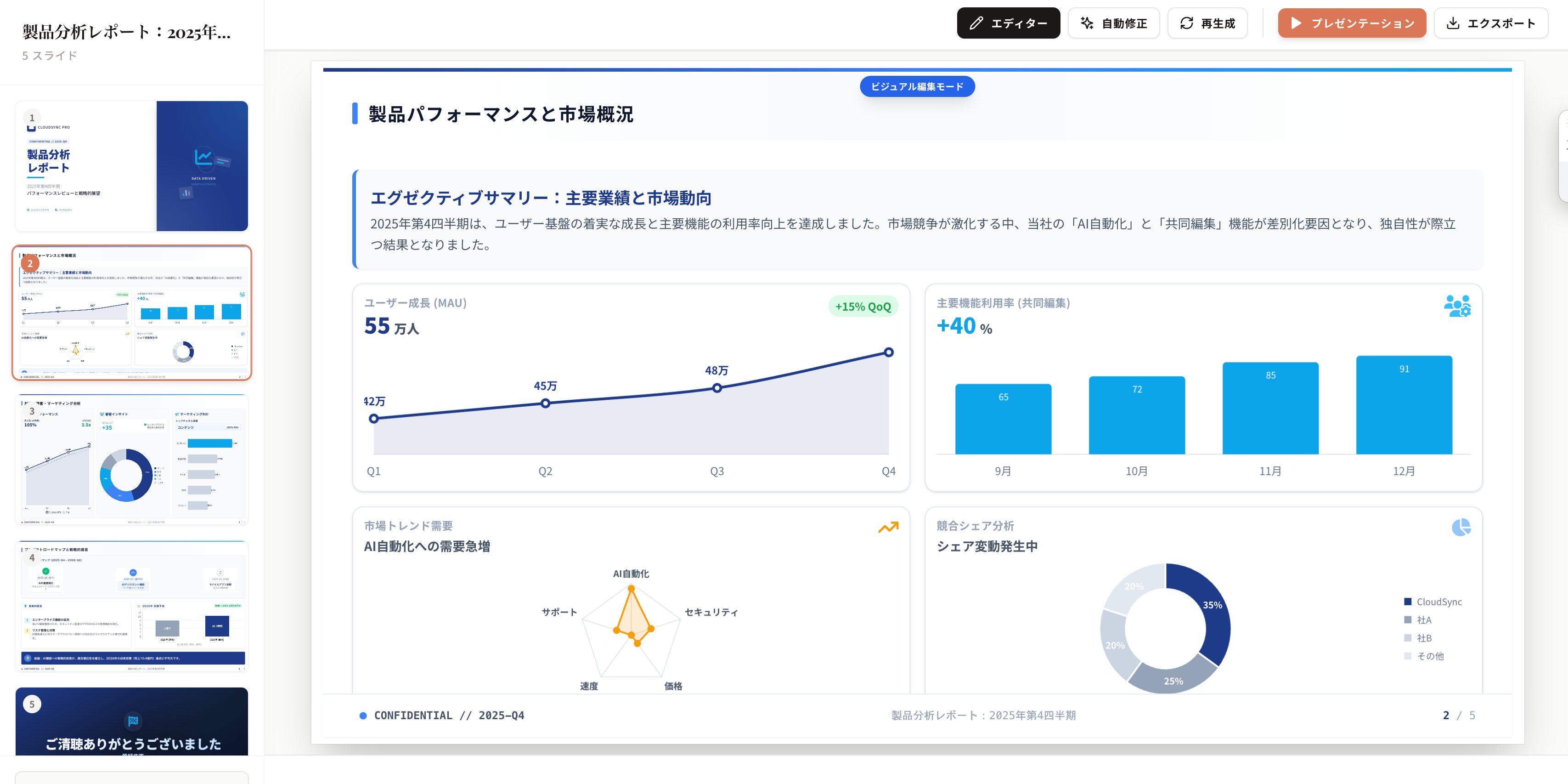
- スライド生成:会議終了後、ワンクリックでスライド作成
- 編集・出力:必要に応じて編集し、PowerPoint形式で出力
導入企業の85%が「会議後の資料作成時間がゼロになった」と回答
会議転写の詳細はこちらをご覧ください。
導入ステップ
STEP 1:GBase Knowledgeに登録
GBase Knowledge にアクセスし、無料アカウントを作成します。
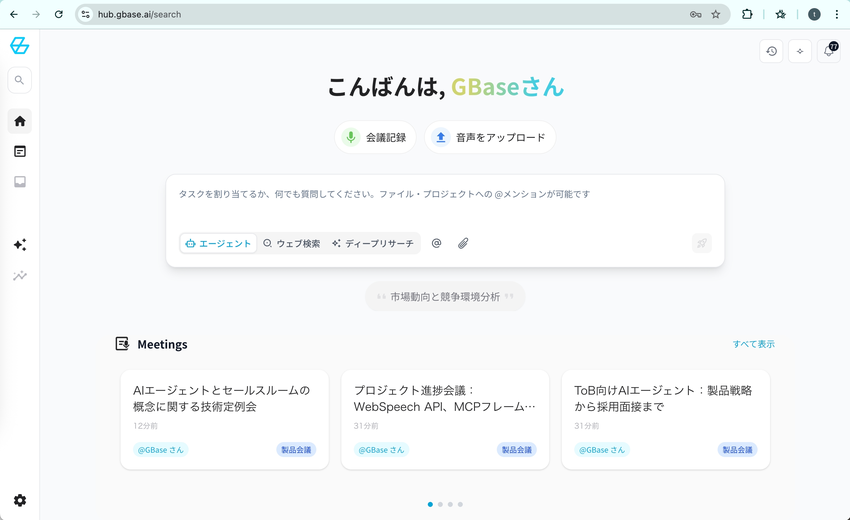
STEP 2:会議転写を設定
ZoomやGoogle Meetとの連携を設定します。プラグインインストール不要で、URLを貼り付けるだけです。
STEP 3:会議を実施
通常通り会議を実施します。AIが自動的に転写・録音します。
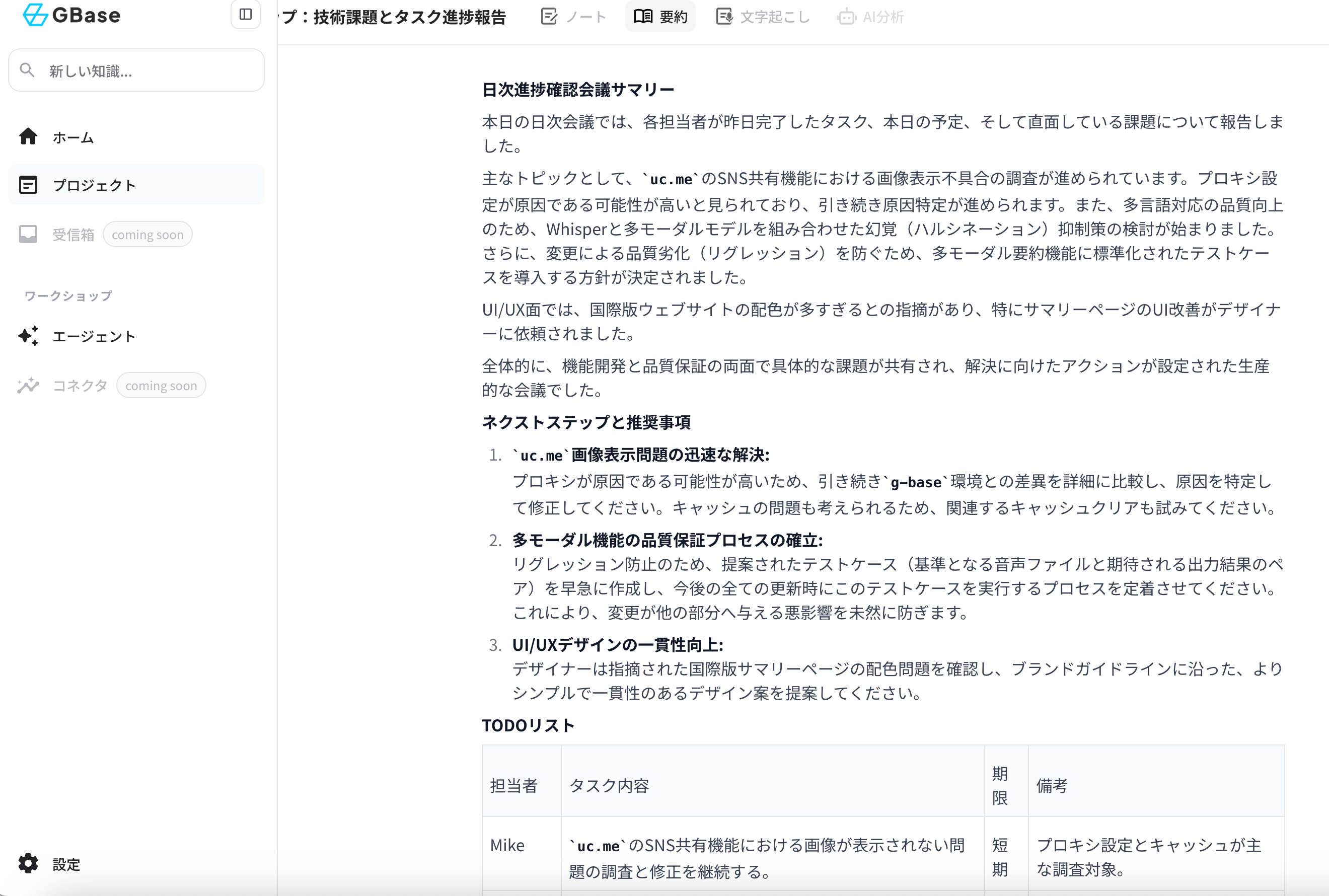
STEP 4:スライドを生成
会議終了後、ダッシュボードから「スライド生成」をクリックするだけです。
※ 法人メールアドレスでのご登録が必要です
2. Gamma:デザイン性の高いスライド生成
特徴と強み
Gammaは、美しいデザインのスライドを自動生成してくれるツールです。
- デザイン性が高い
- 複数の言語に対応
- Webベースで使いやすい
無料プラン
| 項目 | 内容 |
|---|---|
| 月回数 | 400クレジット/月 |
| 文字数制限 | あり |
| 出力形式 | PDF、PowerPoint |
| 水印 | あり |
使い方
- Gammaにアクセスし、アカウント作成
- テーマやキーワードを入力
- AIがスライドを自動生成
- 必要に応じて編集・出力
3. Canva AI:デザイン素材豊富
特徴と強み
Canvaは、豊富なデザイン素材とAI機能を組み合わせたツールです。
- 数百万点のデザイン素材
- Magic Designで自動提案
- 写真・イラストも豊富
無料プラン
- 月回数:無制限
- テンプレート:一部有料
- 出力形式:PDF、PowerPoint
- 水印:なし
使い方
- Canvaにアクセス
- 「プレゼンテーション」を選択
- Magic Designでテーマを入力
- AIがデザインを自動生成
4. Microsoft Copilot:PowerPoint統合型
特徴と強み
Microsoft 365ユーザーなら、Copilot for PowerPointが利用可能です。
- PowerPointと完全統合
- Word文書からスライド作成
- 企業向けセキュリティ
無料プラン
- 月回数:Office 365に含まれる
- 価格:別途Office 365契約が必要
- 出力形式:PowerPoint
- 水印:なし
5. Beautiful.ai:デザインルール自動適用
特徴と強み
Beautiful.aiは、デザインルールを自動適用してくれるツールです。
- スマートテンプレート
- レイアウト自動調整
- ブランドキット対応
無料プラン
- 月回数:無料プランあり
- スライド数:制限あり
- 出力形式:PowerPoint
- 水印:あり
6. SlidesAI:Google Slidesアドオン
特徴と強み
SlidesAIは、Google Slidesのアドオンとして動作します。
- Google Slidesと統合
- テキストからスライド作成
- 多言語対応
無料プラン
- 月回数:3回/月
- 文字数:2500文字まで
- 出力形式:Google Slides
- 水印:なし
7. Tome:ストーリーテリング特化
特徴と強- 項目:内容 |
|——|——|
| 月回数 | 500クレジット/月 |
| スライド数 | 制限あり |
| 出力形式 | Web共有 |
| 水印 | なし |
8. Presentations.AI:シンプル操作
特徴と強み
Presentations.AIは、シンプルで使いやすいインターフェースが特徴です。
- 直感的な操作
- テンプレート豊富
- クイック生成
無料プラン
- 月回数:3回/月
- スライド数:10枚まで
- 出力形式:PDF
- 水印:なし
選び方のポイント:自分に合ったツールを見つ- 頻度:おすすめ
- ——:———-
- 毎日使う:有料プランの検討も |
| 週に1〜2回 | 無料プランで十分 |
| 月に数回 | 完全無料でOK |
2. 日本語対応
- 日本語最適化:GBase Knowledge、Gamma
- 多言語対応:Canva、Tome
- 英語メイン:SlidesAI、Presentations.AI
3. 連携機能
- 会議ツール連携:GBase Knowledge
- Office統合:Microsoft Copilot
- Google連携:SlidesAI
4. デザインの自由度
- 高度なデザイン:Canva、Gamma
- 自動デザイン:Beautiful.ai
- シンプル:Presentations.AI
活用シーン別のおすすめ
- 会議後の資料作成:GBase Knowledge
- 社内プレゼン:Microsoft Copilot
- 企画提案:Gamma
- 教育資料:Canva
- スタートアップ向け:Tome
よくある質問(FAQ)
Q1:無料ツールで業務利用しても問題ありませんか?
A:多くのツールが個人利用・商用利用ともにOKとしています。ただし、ツールによって利用規約が異なるため、事前に確認することをおすすめします。GBase Knowledgeの14日間無料トライアルは、ビジネス利用にも対応しています。
Q2:有料プランとの違いは何ですか?
A:主な違いは以下の通りです。
- 使用回数:制限あり、無制限または増量
- 機能:基本機能、全機能
- 水印:あり、なし
- サポート:コミュニティ、優先サポート
Q3:会議内容からスライドを作成するには?
A:GBase Knowledgeを使えば、会議の録音・転写からスライド生成まで自動化できます。ZoomやGoogle Meetで会議を実施するだけで、会議終了後にスライドが完成します。
Q4:生成されたスライドは編集できますか?
A:はい、すべてのツールで生成後の編集が可能です。PowerPoint形式で出力すれば、Microsoft PowerPointでも編集できます。
Q5:日本語のスライドは作成できますか?
A:はい。GBase Knowledgeをはじめ、主要なツールが日本語に対応しています。ただし、英語の方が精度が高い場合もあるため、日本語最適化のツールを選ぶことをおすすめします。
まとめ:自分に合ったスライド自動生成AIを見つけよう
スライド自動生成AI無料ツールについて解説しました。
ポイントまとめ:
- 会議内容から自動生成したいなら → GBase Knowledge
- デザイン性を重視するなら → Gamma、Canva
- Office統合なら → Microsoft Copilot
- シンプル操作なら → Presentations.AI
どのツールを選ぶにせよ、資料作成の時間を大幅に短縮できるのは間違いありません。
まずは無料プランで試してみて、自分に合ったツールを見つけてみてはいかがでしょうか。
関連記事:
– 生成AIでプレゼン資料自動生成!3分で完成するPowerPoint作成ガイド【2026年最新】
– 資料作成AIツール5選!選び方と活用術【2026年最新】
– 資料作成生成AIで業務資料が10分で完成!ビジネスパーソンのための完全ガイド【2026年最新】
– AIデザイン自動生成無料10選!ロゴ・イラスト・バナーが3分で完成【2026年版】