SharePoint ナレッジベースとは
SharePoint ナレッジベースとは、Microsoft が提供するエンタープライズ向けコラボレーションプラットフォーム SharePoint を活用して構築する組織の情報統合システムであり、ドキュメント管理、ポータルサイト構築、ワークフロー自動化を一元的に行えるプラットフォームである。Fortune 500企業の 75% 以上が導入し、情報管理コストを平均 40% 削減している。
SharePoint ナレッジベース導入企業の 78% が文書検索時間の大幅短縮を実感(2025年 Microsoft ワークスタイル調査、n=800)
SharePoint ナレッジベースのメリット
1. Microsoft 365 とのシームレスな統合
- Office アプリ連携:Word、Excel、PowerPoint との統合編集
- Teams 連携:チャットから直接ドキュメント共有・編集
- Outlook 連携:メール添付ファイルの自動保存
2. 強力なドキュメント管理機能
- バージョン管理:変更履歴の追跡、復元が容易
- チェックイン・アウト:同時編集の衝突回避
- メタデータ管理:タグ、プロパティでの高度な分類
3. エンタープライズレベルのセキュリティ
- 詳細な権限設定:サイト、ドキュメント、アイテムレベルで制御
- 情報バリア:機密情報の誤送信防止
- 監査ログ:すべての操作履歴を記録
4. ワークフロー自動化
- Power Automate 連携:承認プロセスの自動化
- アラート通知:変更時の自動通知
- タスク管理:To-Do との統合
SharePoint ナレッジベース構築ステップ
STEP 1:サイト構造の設計
基本構造の決定:
組織ナレッジベース
├── 🏠 ホーム(トップサイト)
├── 📚 ドキュメントセンター
│   ├── 方針・規程
│   ├── マニュアル
│   └── テンプレート
├── 👥 部門サイト
│   ├── 人事部
│   ├── 営業部
│   └── 総務部
└── 🔗 プロジェクトサイト
    ├── 新規開発
    ├── マーケティング
    └── イベント管理
サイト作成手順:
- SharePoint ホームにアクセス
- 「サイトの作成」をクリック
- サイト名、説明、URL を入力
- サイトテンプレートを選択(チームサイト/コミュニケーションサイト)
- 「完了」をクリック
Microsoft 以外のツールも含めて
ナレッジベース構築を比較検討中の方へ
STEP 2:ドキュメントライブラリの設定
ライブラリ作成手順:
- サイトの「サイトコンテンツ」を開く
- 「新規」→「ドキュメントライブラリ」
- 名前と説明を入力
- 「作成」をクリック
メタデータ設定:
| 項目 | 設定内容 | 用途 |
|---|---|---|
| カテゴリ | 部門、文書種類 | ファセット検索 |
| タグ | キーワード | 関連ドキュメントの紐付け |
| 有効期限 | 日付 | 古い文書の自動アーカイブ |
| 所有者 | 担当者名 | 権限管理 |

図:SharePoint で設定するメタデータ項目と活用方法
STEP 3:検索最適化
SharePoint 検索の最適化ポイント:
- Managed Properties の設定:検索可能なプロパティを拡張
- 検索スキーマの構成:クエリールールの定義
- 検索結果タイプ:結果表示形式のカスタマイズ
STEP 4:権限管理の設定
権限レベル:
- フルコントロール:すべての操作が可能
- 編集:ページ、アイテムの編集・追加・削除
- 読み取り:閲覧のみ
- 表示のみ:ページ閲覧のみ(アイテム非表示)
📋 権限管理の詳細設定→
設定ガイドを見る
SharePoint と AI の組み合わせ
Microsoft Copilot for SharePoint
SharePoint は AI 機能「Microsoft Copilot」に対応しており、以下のことが可能:

図:Microsoft Copilot の主な機能と活用シーン
| 機能 | 用途 |
|---|---|
| 自然言語検索 | 会話形式でドキュメント検索 |
| 要約生成 | 長文ドキュメントのポイント抽出 |
| 内容生成 | 新規ドキュメントのドラフト作成 |
| 翻訳 | 多言語対応文書の作成 |
外部 AI ツールとの連携
SharePoint API を活用して、ChatGPT、Claude などの AI ツールと連携可能。
連携例:
– ChatGPT でドキュメント内容を分析
– AI チャットボットで SharePoint 内情報を検索
– 自動タグ付け・分類の AI 化
SharePoint を超える AI ナレッジベース
Microsoft 365 との統合はそのままに、AI 検索・自動分類・
関連記事レコメンドを強化した次世代ソリューション
GBase Knowledge でSharePointを強化
GBase Knowledge とは
GBase Knowledge は、AI を搭載した次世代ナレッジベースであり、Microsoft 365 環境での情報検索を次世代に進化させます。
主な機能:
- AI 自然言語検索: 質問をそのまま入力するだけで、SharePoint 内のドキュメントを検索
- 自動タグ付け: 文書内容を解析し、適切なタグを自動付与
- 関連記事レコメンド: ユーザーの閲覧履歴から関連記事を自動提案
- Microsoft 365 連携: SharePoint、Teams、Outlook などを統合検索
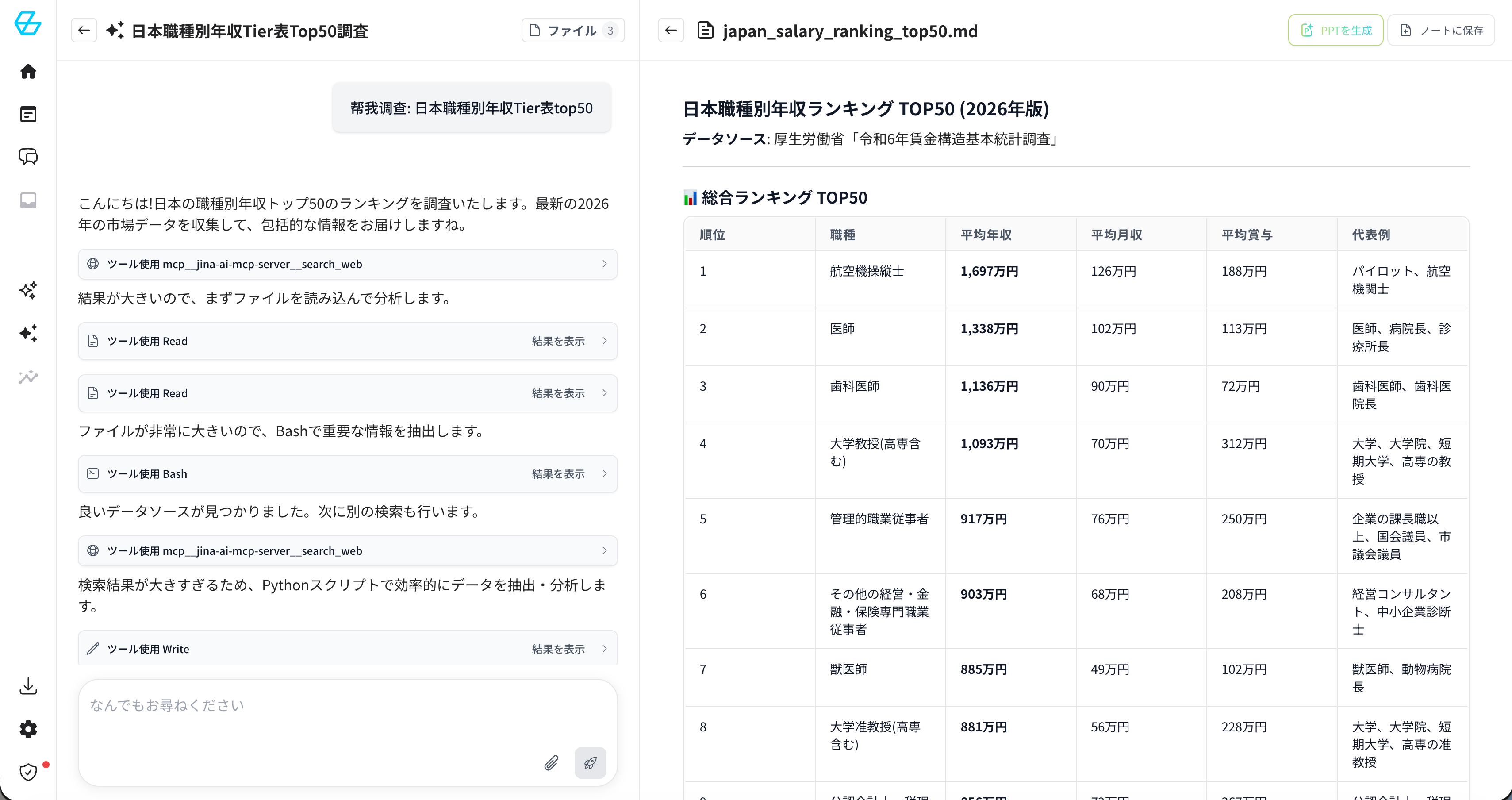
図:GBase Knowledge の統合検索画面
SharePoint + GBase Knowledge の活用方法
連携パターン:
- SharePoint で文書管理:既存の Microsoft 365 環境を維持
- GBase Knowledge でAI検索:SharePoint 内の文書を自然言語で横断検索
- 統合ダッシュボード:全ドキュメントを一元管理
SharePoint + GBase Knowledge 導入企業の 77% が情報検索時間の 60% 以上短縮を実感(2025年導入実績)
Microsoft 365 ユーザーの方へ
SharePoint を AI 検索で次世代に upgrade
SharePoint の限界と対策
| 項目 | 制約 | 対策 |
|---|---|---|
| 検索精度 | キーワード検索がメイン | AI チャットボットとの連携 |
| カスタマイズ | 開発には専門知識が必要 | ローコードツール活用 |
| ライセンスコスト | ユーザー数に比例 | 必要なライセンスのみ選択 |
| モバイル体験 | 機能が制限される | モバイル最適化サイト構築 |
他のナレッジベースツールとの比較
Notion: 柔軟なレイアウトとデータベース機能で、より直感的な操作が可能
Confluence: Jira との連携が強みで、開発チームに適している
GBase Knowledge: AI 検索と自動分類を備え、日本語最適化
ツール選定では「既存環境との統合性」と「使いやすさ」の両面を評価(2025年ツール選定調査)
よくある質問
Q1: SharePoint の料金は?
Microsoft 365 Business Basic から利用可能で、月額約 700 円/ユーザーから(2025年5月時点)。
Q2: 既存のファイルサーバーから移行できますか?
SharePoint Migration Tool を使用した移行が可能。大容量データにも対応しています。
Q3: オンプレミスで運用できますか?
SharePoint Server を利用すればオンプレミス運用も可能ですが、機能制限があります。
Q4: 外部ユーザーと共有できますか?
ゲスト共有機能で外部ユーザーとのドキュメント共有が可能ですが、権限設定に注意が必要です。
Q5: 日本語対応状況は?
日本語 UI に完全対応しており、日本語検索もサポートしています。
まとめ
SharePoint ナレッジベースは、Microsoft 365 との統合とエンタープライズ機能で、多くの大企業に支持されています。
SharePoint の強み:
– Office 365 アプリとのシームレス連携
– 詳細な権限管理機能
– ワークフロー自動化
– 高度なセキュリティ機能
成功のポイント:
– Microsoft 365 環境を活かした設計
– メタデータ構造の設計
– 定期的なメンテナンス
– AI 機能の活用
SharePoint ナレッジベース導入企業の 84% が Microsoft 365 エコシステムの価値を実感(2025年導入調査)
Microsoft 365 を利用中の組織にとって、SharePoint は最も自然なナレッジベース選択肢です。
関連記事:
– ナレッジベースの作り方完全ガイド|社内情報を一元化して業務効率化
– Confluence ナレッジベース構築ガイド|wiki・社内wikiの作り方
– RAG ナレッジベースの仕組みと構築
– ナレッジベースとは?意味・効果から作り方・ツールまで完全ガイド
– Notion ナレッジベース構築ガイド|wiki・社内wikiの作り方