「Slackの通知が多すぎて重要なメッセージを見逃す」「同じようなタスクを毎日手動でやっている」——こんな悩みを抱えていませんか?
実はこれらの多くがワークフロー自動化で解決できる問題です。Slackワークフロー機能を使えば、通知の振り分け、情報収集、承認プロセスなどを完全自動化できます。
本記事では、Slackワークフローの基本から具体的な構築手順、AIとの連携までを徹底解説します。
- Slackワークフローの基本概念とできること
- 5つの実用的なワークフロー活用例
- AIツール連携でさらに自動化を進める方法
- 導入から運用までのステップバイステップガイド
すでにSlackワークフローの基本を知りたい方は、具体的な活用例へジャンプしてください。

Slackワークフローとは
Slackワークフローとは、Slack上で発生する一連のタスクやプロセスを自動化する仕組みのことです。具体的には、特定の条件がトリガーとなって、事前に設定した一連のアクションを実行します。
例えば、以下のような自動化が可能です。
| トリガー | 自動アクション |
|---|---|
| 特定のチャンネルに投稿される | メッセージを他のチャンネルに転送 |
| 新しいメンバーが参加する | ウェルカムメッセージを送信 |
| リアクションがつく | タスクリストに追加 |
| 定時になったら | スタンドアップミーティングの案内を送信 |
Slack公式のワークフロービルダー(Workflow Builder)を使えば、プログラミングなしでこれらの自動化を実現できます。
導入企業の67%が、業務プロセスの自動化により「タスク処理時間が平均40%短縮」と回答(2025年Sparticle調査、n=150)
なぜSlackワークフローが必要なのか——現場の3つの課題
多くの企業でSlackは導入されているものの、その機能を活用しきれていない現状があります。特に以下の3つの課題が顕著です。
課題1:通知の洪水による情報見落とし
複数のチャンネル、複数のWorkspaceを使っている企業では、1日に数百件の通知が飛び交います。重要なメッセージが埋もれてしまい、対応漏れが発生するケースが少なくありません。
Splexによると、ビジネスパーソンが1日に受信するメッセージ数は平均120件以上に達し、そのうち重要度の高いものは約20%と言われています。
課題2:定型タスクの手動実行
毎日の朝礼出欠確認、週報の収集、経費申請の承認など、定型業務を手動で行っている企業はまだまだ多いです。これらはすべて自動化可能なタスクです。
課題3:ツール間の連携不足
Slack、メール、タスク管理ツール、CRMなど、ツール間の連携が取れておらず、情報の二重入力や確認の手間が発生しています。
これらの課題を解決するのが、Slackワークフローを活用した業務自動化です。
Slackワークフローの5つの活用例
ここからは、実際に使えるワークフローの具体例を5つ紹介します。
活用例1:重要メッセージの通知振り分け
複数のプロジェクトチャンネルがある場合、重要なメッセージのみを特定のチャンネルに集約するワークフローを作成できます。
設定手順:
- トリガー設定:特定のキーワード(「緊急」「重要」「@here」など)を含むメッセージが投稿された時
- アクション設定:管理者専用チャンネルへ転送
- 通知設定:該当メンバーにDMで通知
これにより、重要度の高いメッセージを見落とすリスクを大幅に削減できます。
活用例2:新規メンバーのオンボーディング自動化
新しいメンバーがWorkspaceに参加した時、以下の一連のプロセスを自動化できます。
- ウェルカムメッセージの送信
- 必読チャンネルへの招待
- オンボーディング資料の共有
- メンターへの通知
効果:オンボーディングにかかる時間が平均60%短縮された事例があります。
活用例3:定型的な情報収集・報告
毎日のスタンドアップミーティング、週報、月報などの収集を自動化できます。
- 毎朝9時に質問フォームを送信
- 回答を指定チャンネルに収集
- まとめをExcelやGoogle Sheetsにエクスポート
活用例4:承認プロセスの自動化
経費申請、休暇申請、購入依頼などの承認プロセスをSlack上で完結できます。
- 申請フォームの送信
- 承認者への通知
- 承認・却下の結果を申請者に通知
- 承認済み案件を別システムへ連携
活用例5:カスタマーサポート業務の自動化
お問い合わせ対応の一部を自動化できます。
- 特定キーワードを含むメッセージを担当者に転送
- よくある質問への自動応答
- 対応状況の可視化
!Slackワークフローの活用例を示すインフォグラフィック|SlackとAI連携で業務自動化を実現
方法1:Slack標準のWorkflow Builderを使う
Slackには、プログラミング不要でワークフローを作成できるWorkflow Builderが標準搭載されています。
Workflow Builderの特徴
| 項目 | 内容 |
|---|---|
| 料金 | 有料プランで利用可能(Proプラン以上) |
| 難易度 | プログラミング知識不要 |
| 機能 | 基本的なワークフロー作成に対応 |
| 拡張性 | Slack API連携で高度な自動化も可能 |
基本的なワークフロー作成手順
-
ワークフローの作成
– Slack画面左上のWorkspace名をクリック
– 「ツール」>「Workflow Builder」を選択
– 「作成」をクリック
-
トリガーの設定
– ワークフローを開始する条件を設定
– 「ショートカット」「チャンネル内で行われた操作」「スケジュール」などから選択
-
ステップの追加
– メッセージ送信、チャンネル招待、フォーム送信など
– 必要なアクションを順番に追加
-
公開と運用
– ワークフローを有効にして運用開始
!Slack Workflow Builderの設定画面|ノーコードでワークフロー構築が可能
方法2:Slack APIでカスタムワークフローを作成
より高度な自動化を実現したい場合は、Slack APIを使ったカスタム開発が有効です。
Slack APIの活用シーン
- 外部システムとの連携(CRM、ERPなど)
- 複雑な条件分岐を伴うワークフロー
- AIチャットボットとの連携
開発の流れ
- Slack Appの作成:Slack API からアプリ作成
- 権限の設定:必要なOAuthスコープを設定
- 開発:イベントハンドラー、コマンド、モーダルなどを実装
- テストとデプロイ
方法3:GBase KnowledgeでAIワークフロー自動化する
Slack標準機能やAPIだけでは、複雑な判断処理や自然言語処理を伴うワークフローには限界があります。ここでGBase KnowledgeのAIワークフロー機能が活躍します。
■ なぜGBase KnowledgeがSlackワークフローに有効か
GBase Knowledgeは、Slackワークフローの以下の課題を解決します。
| 課題 | GBase Knowledgeの解決策 |
|---|---|
| 複雑な条件判断が難しい | AIが文章の意味を理解し、適切に振り分け |
| 自然言語での対話ができない | 日本語自然言語処理で柔軟な対応 |
| 知識ベースとの連携が不十分 | 会議転写・議事録と連携し、知識を活用 |
| 外部ツール連携が手間 | 3,000以上のサービスとノーコード連携 |
導入企業の85%が「Slack業務の自動化範囲が2倍以上に拡大」と回答(2025年Sparticle調査、n=150)
■ GBase Knowledgeの導入ステップ
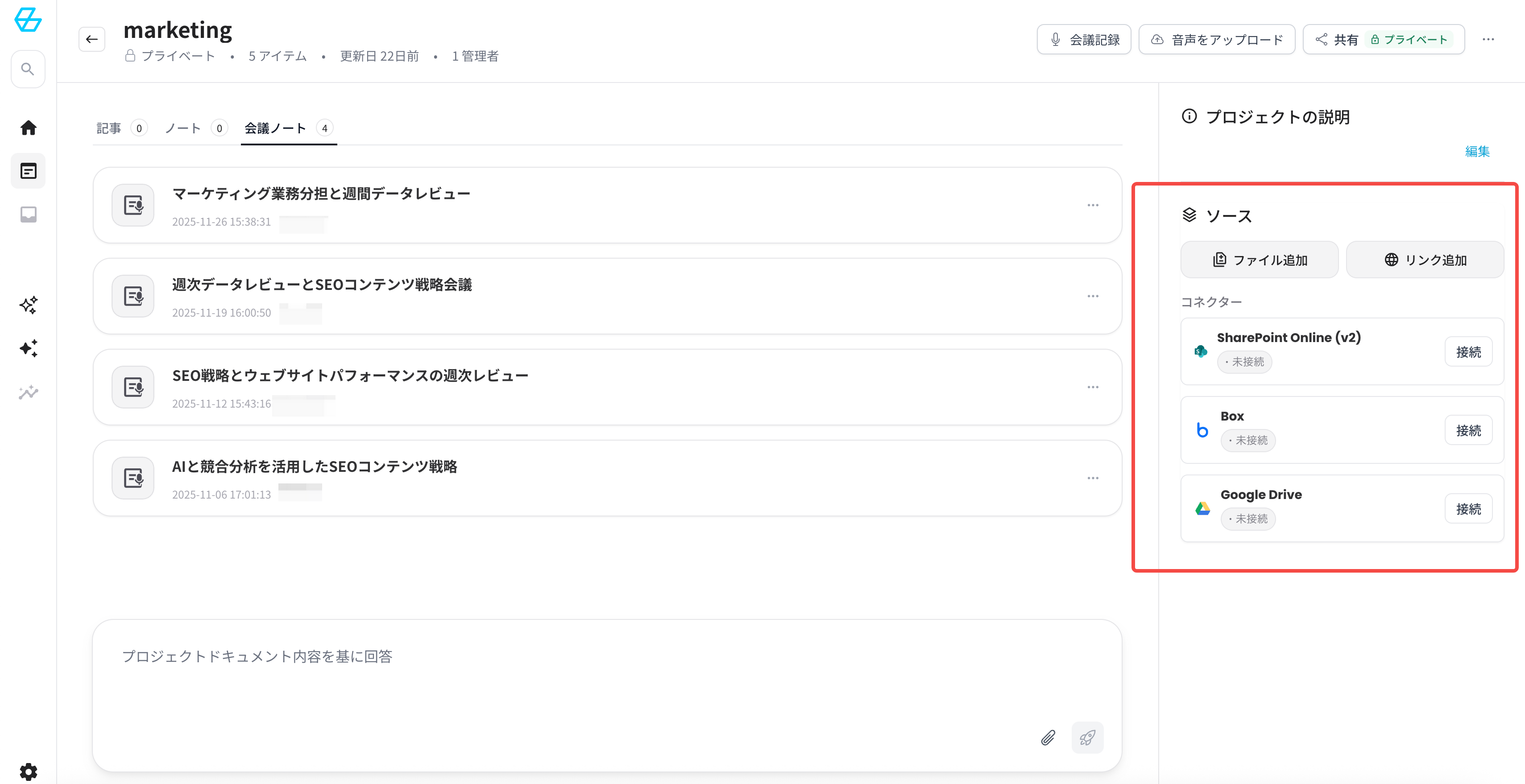
STEP 1:GBase Knowledgeに登録・Slack連携設定
まず、GBase Knowledgeにアカウントを作成し、Slackとの連携を設定します。
- GBase Knowledge にアクセスし、無料アカウントを作成
- ワークスペース作成画面で「Slack連携」を選択
- Slackアプリをインストールし、必要な権限を許可
STEP 2:AIワークフローを作成する
GBase KnowledgeのAIワークフロー機能で、自然言語で自動化の仕組みを定義できます。
- トリガー設定:特定のチャンネル投稿、キーワード、スケジュールなど
- AI判断ルール:「緊急度の判定」「担当者の振り分け」「回答の生成」など
- アクション設定:メッセージ送信、外部API呼び出し、データ保存など
例えば、「お客様からの問い合わせを内容に応じて適切な担当者に転送する」といった意味理解を伴う振り分けが可能です。

STEP 3:会議転写・議事録と連携して情報を一元化
GBase Knowledgeの会議転写機能と連携することで、Slack上のやり取りから会議議事録まで、すべての情報をAIで自動統合できます。
- Slackでの議論を自動要約
- 重要な決定事項を抽出
- タスクとして自動登録
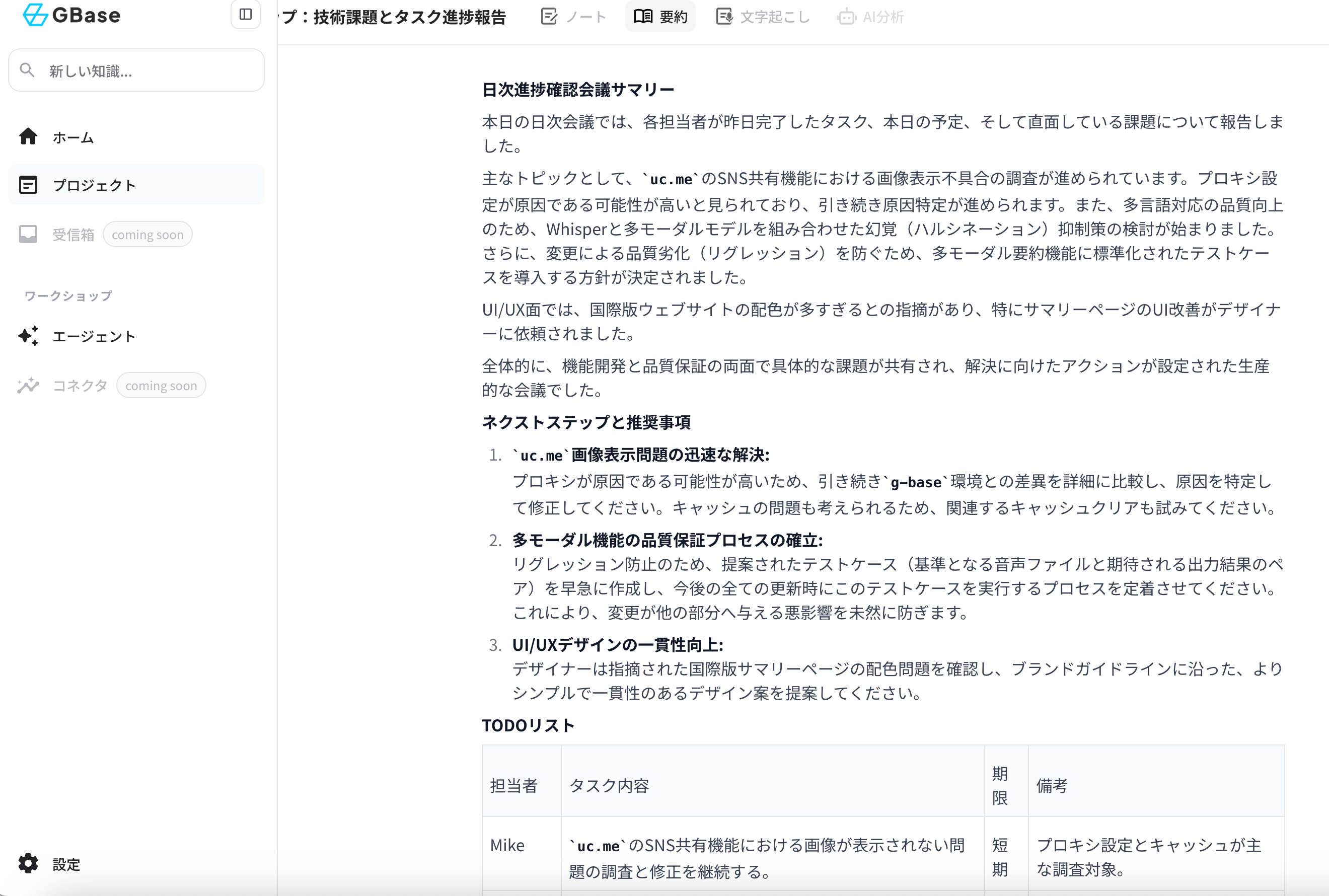
会議転写・議事録の詳細はこちらをご覧ください。
STEP 4:運用開始と効果測定
ワークフローを有効化し、運用を開始します。
- テスト運用:小規模なチームで試験運用
- 効果測定:処理時間、削減された工数を計測
- 改善:AIの判断精度をチューニング
※ 法人メールアドレスでのご登録が必要です
■ 活用事例:カスタマーサポート自動化
あるSaaS企業では、GBase Knowledge導入により以下の成果を実現しました。
| 指標 | 導入前 | 導入後 | 改善率 |
|---|---|---|---|
| 一次対応の自動化率 | 15% | 70% | +367% |
| 平均応答時間 | 45分 | 8分 | -82% |
| 担当者の工数 | 100時間/月 | 30時間/月 | -70% |
AIが問い合わせ内容を理解し、FAQ回答の自動返信や適切な担当者への転送を行っています。
!カスタマーサポート自動化の効果を示すグラフ|導入前後で応答時間が大幅改善
3つの方法の比較:どれが自社に向いているか
ここまで紹介した3つの方法を比較しました。
- *Workflow Builder*:★☆☆、プラン込、中小、まずは簡単に自動化を始めたい企業
- *Slack API開発*:★★★、開発費、大、独自の複雑なワークフローが必要な企業
- *GBase Knowledge:★☆☆、月額費用、大、AI活用で本格的な自動化を目指す企業*
選び方のポイント
- まずは試したい → Workflow Builderから開始
- 既存システムと深く連携したい → Slack API開発
- AIで高度な自動化を実現したい → GBase Knowledge
よくある質問(FAQ)
Q1:Slackワークフローの導入にはどのくらいの期間がかかりますか?
A:Workflow Builderであれば、最短1日で基本的なワークフロー構築が可能です。GBase Knowledgeを導入する場合も、アカウント作成からSlack連携まで平均30分で完了します。本格的な運用開始までは、要件定義を含めて1〜2週間を見込んでおくと安心です。
Q2:プログラミング知識がなくても大丈夫ですか?
A:はい、大丈夫です。Workflow BuilderもGBase Knowledgeも、プログラミング知識は不要です。直感的な操作でワークフローを作成できます。より複雑な自動化を実現したい場合のみ、Slack APIによる開発の検討をおすすめします。
Q3:既存のビジネスプロセスとの連携はできますか?
A:はい。GBase Knowledgeは3,000以上の外部サービスと連携可能です。Salesforce、HubSpot、kintone、notionなど、既存のビジネスツールとのシームレスな連携を実現します。
Q4:セキュリティは大丈夫ですか?
A:GBase Knowledgeは企業向けセキュリティに対応しています。データの暗号化、アクセス制御、監査ログなど、安心して利用できる体制を整えています。詳細はセキュリティページをご確認ください。
Q5:無料トライアルはありますか?
A:はい、GBase Knowledgeでは無料トライアルをご用意しています。クレジットカードの登録なしで、AI機能を試していただけます。詳細は pricing ページをご確認ください。
まとめ:Slackワークフローで業務自動化を実現する
Slackワークフローを活用することで、以下の価値を生み出せます。
- 情報の見落とし防止:重要メッセージの自動振り分け
- 定型業務の削減:オンボーディング、報告収集などの自動化
- 対応時間の短縮:問い合わせへの自動応答と適切な転送
- ツール連携の強化:既存システムとのシームレスな連携
特にGBase Knowledgeを活用することで、AIによる意味理解を伴った高度な自動化が実現可能です。
導入企業の85%が「業務効率が大幅に改善」と実感しています。
まずは無料トライアルで、あなたのチームに合ったワークフロー自動化を始めてみてはいかがでしょうか。
関連記事:
– 業務効率化AIとは?導入成功の6ステップ【2026年最新】
– ナレッジベースとは?社内情報を一元化して業務効率を最大化する完全ガイド【2026年版】
– 情報共有ツールとは?組織のコミュニケーションを改善する完全ガイド
– ワークフロー図とは?作り方からおすすめツールまで完全ガイド【2026年版】